

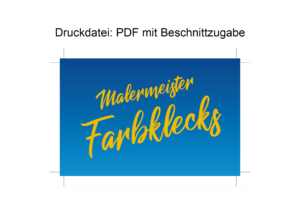
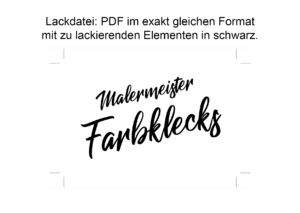
Lackdaten richtig anlegen: Druckdaten für partiellen UV-Lack und Relieflack
Für einen Auftrag mit partiellem UV-Lack oder UV-Relieflack brauchen wir von Ihnen zwei getrennte PDF-Dateien: eine normale Druckdatei und eine Lackdatei. Die Lackdatei zeigt nur die Stellen, die lackiert werden sollen, als schwarze Flächen. Lackebenen oder Sonderfarben innerhalb einer einzigen PDF können wir nicht verarbeiten.
Das ist der häufigste Grund, warum Lackaufträge bei uns hängen bleiben. Unsere Produktion läuft automatisiert, daher müssen die Dateien genau so aufgebaut sein wie unten beschrieben. Dann gibt es keine Rückfragen und Ihr Auftrag geht ohne Verzögerung in den Druck.
Was UV-Lack ist und wie er wirkt, lesen Sie auf unseren Seiten [UV-Lack] und [Lackierung]. Hier geht es nur um die Daten.
Zwei Dateien: Druck-PDF und Lack-PDF
Die Druckdatei ist Ihre normale Druck-PDF mit dem kompletten Layout: Bilder, Texte, Hintergründe, Grafiken. Die Lackdatei ist eine Maske. Sie sagt unserer Lackanlage nur, an welchen Stellen Lack aufgetragen wird. Weil beide getrennt verarbeitet werden, liegen Druckbild und Lack später exakt übereinander. Beim Relieflack ist diese Genauigkeit besonders wichtig.
| Vorgabe | Druckdatei | Lackdatei |
|---|---|---|
| Format | PDF/X-3 | PDF/X-3 |
| Dateigröße | Endformat + 3 mm Beschnitt umlaufend | identisch zur Druckdatei |
| Farbraum | CMYK | nur Schwarz (K) |
| Inhalt | alle zu druckenden Elemente | nur die zu lackierenden Elemente und Passmarken |
| Seiten | Einzelseiten | Einzelseiten, deckungsgleich zur Druckdatei |
| Schriften | eingebettet oder in Pfade umgewandelt | wie Druckdatei |
Viele Programme und andere Druckereien arbeiten mit Lackebenen oder einer Sonderfarbe wie „Lack“, „Spot UV“ oder „Varnish“ in einer einzigen PDF. Solche Dateien kann unser System nicht automatisch verarbeiten. Bitte liefern Sie deshalb nie:
- Lackebenen innerhalb der Druckdatei
- Lackelemente als Sonderfarbe in der Druckdatei
- eine einzige PDF mit Druck- und Lackdaten
- mehrseitige Sammel-PDFs mit eingebauten Lackinformationen
So legen Sie die Lackdatei an
Am einfachsten erstellen Sie beide Dateien aus derselben Layoutdatei. In InDesign oder Illustrator legen Sie dafür eine eigene Ebene „Lack“ an und exportieren zweimal: einmal ohne, einmal nur mit dieser Ebene. Die Lackebene darf nicht in der fertigen Druck-PDF bleiben.
In der Lackdatei ist alles, was lackiert werden soll, eine schwarze Fläche. Alles andere bleibt weiß, bis auf die Passmarken: Diese setzen Sie in die Lackdatei an genau dieselbe Position wie die Schnittmarken der Druckdatei. Schwarz ist für unsere Lackanlage die Steuerinformation, andere Farben braucht sie nicht.
| Element | Schwarzwert | Wirkung |
|---|---|---|
| Logos, Flächen, große Schriften, Grafiken | 100 % Schwarz (C 0 / M 0 / Y 0 / K 100) | voller Lackauftrag |
| Schriften bis ca. 7 pt, Haarlinien, dünne Konturen, kleine Details | 50–75 % Schwarz (K 50 bis K 75) | flacherer, feinerer Lackauftrag |
Der reduzierte Schwarzwert hat einen Grund: Zu viel Lack auf sehr feinen Elementen lässt Linien breiter wirken, kleine Details laufen zu. Mit dem reduzierten Auftrag bleiben kleine Schriften und dünne Linien scharfkantig.
Die Lackdatei hat dieselbe Größe wie die Druckdatei, also inklusive 3 mm Beschnitt. Die Lackflächen selbst dürfen aber nicht über das Endformat hinausgehen. Wird beim Schneiden durch Lack geschnitten, bricht er auf und die Schnittkante franst aus. Halten Sie mit allen Lackflächen 3 bis 5 mm Abstand zur Schnittkante.
Typische Fehler in Lackdaten
Diese Fehler sehen wir am häufigsten. Jeder davon führt zu einer Rückfrage und verzögert Ihren Auftrag.
| Fehler | Richtig |
|---|---|
| Lack als Ebene oder Sonderfarbe in der Druck-PDF | zwei getrennte PDFs: Druck und Lack |
| Lackdatei enthält zusätzlich Druckelemente | nur die zu lackierenden Stellen, als Schwarz |
| Lackelemente farbig statt schwarz | 100 % K, bei feinen Elementen 50–75 % K |
| Lackdatei hat anderes Format oder ist verschoben | identische Größe, exakt deckungsgleich |
| Lack läuft in den Beschnitt | Lackflächen enden 3–5 mm vor der Schnittkante |
| Druckdatei nachträglich geändert, Lackdatei nicht | nach jeder Änderung beide Dateien neu exportieren |
Zwei Tipps zur Gestaltung: Gezielt wenige Elemente zu lackieren wirkt meist hochwertiger als große Flächen. Große Lackflächen sind möglich, können das Papier durch die Spannung aber wellen. Extrem dünne Linien lassen sich schwer sauber lackieren; machen Sie filigrane Elemente nach Möglichkeit etwas kräftiger.
Checkliste vor dem Upload
- Zwei getrennte PDFs: Druck-PDF und Lack-PDF
- Beide als PDF/X-3, gleiche Größe, 3 mm Beschnitt
- Lack-PDF enthält nur schwarze Lackflächen und Passmarken, keine Druckelemente
- Große Elemente 100 % K, feine Elemente bis ca. 7 pt 50–75 % K
- Keine Lackebene und keine Sonderfarbe in der Druck-PDF
- Lackflächen enden 3–5 mm vor der Schnittkante
- Beide Dateien aus derselben Layoutdatei, nach der letzten Änderung exportiert
Häufige Fragen zu Lackdaten
Kann ich Druck- und Lackdaten in einer PDF anlegen?
Nein. Wir brauchen immer zwei getrennte PDFs. Dateien mit Lackebenen oder Sonderfarben kann unser System nicht automatisch verarbeiten.
Darf ich in InDesign eine Lackebene verwenden?
Zum Gestalten ja. Beim Export müssen aber zwei getrennte PDFs entstehen, und die Lackebene darf nicht in der Druck-PDF bleiben.
Kann ich eine Sonderfarbe wie „Spot UV“ oder „Varnish“ nutzen?
Nein. Unser System wertet Sonderfarben für den Lack nicht aus. Lackinformationen bitte nur als eigene PDF in Schwarz.
Warum müssen die Lackflächen schwarz sein?
Schwarz steuert die Lackanlage: 100 % Schwarz bedeutet vollen Lackauftrag, 50–75 % Schwarz einen reduzierten Auftrag für feine Elemente.
Darf der Lack bis in den Beschnitt gehen?
Nein. Wird durch den Lack geschnitten, bricht er auf und die Kante wird unsauber. Halten Sie mit Lackflächen 3 bis 5 mm Abstand zur Schnittkante.
Kann ich Bilder lackieren?
Ja, auch nur einzelne Bildbereiche. Diese legen Sie in der Lackdatei als schwarze Fläche an.
Was passiert, wenn Druck- und Lackdatei nicht übereinstimmen?
Schon kleine Abweichungen führen dazu, dass Lack und Motiv versetzt sitzen. Erstellen Sie deshalb beide Dateien aus derselben Layoutdatei.
Können Sie die Lackdatei für mich erstellen?
Ja. Für normale Lackmotive berechnen wir dafür aktuell pauschal 35 € netto. Ist das Motiv aufwendiger, sagen wir Ihnen den Preis, bevor wir anfangen. Sprechen Sie uns einfach an.